CloudFlare+Backblaze+PicGo搭建免费图床
本文最后更新于 2025年10月30日 下午
Backblaze每月有 10GB的免费额度,每日有 1GB 的免费下载流量,作为个人图床来说完全够用
准备材料
一个域名,域名可参考eu.org免费域名申请流程免费申请或自行购买(尽量不要在国内的域名注册商购买)
CloudFlare账号且绑定域名(CloudFlare官网)
Backblaze账号(Backblaze官网)
picgo软件(picgo官网)
1.创建、配置BackBlaze(B2)的bucket
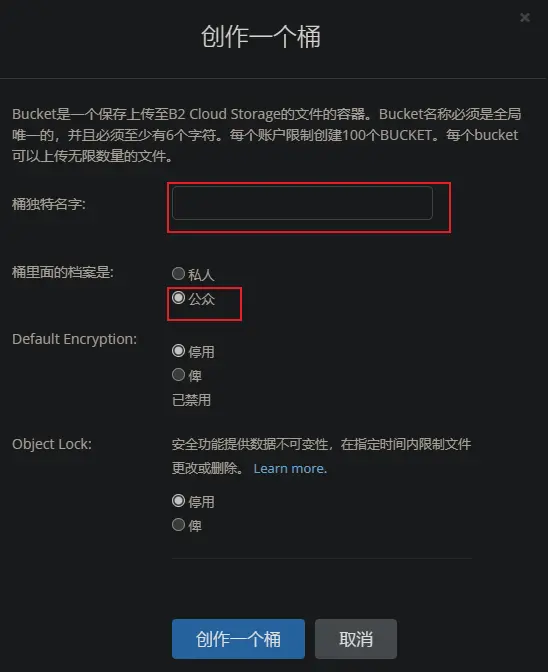
登录 Backblaze,然后单击B2 Cloud Storage下左侧的Buckets,然后单击Create a Bucket。给存储桶起一个名字,最好是很独特的不容易被猜到,将存储桶设为公开(public),将其他设置默认即可
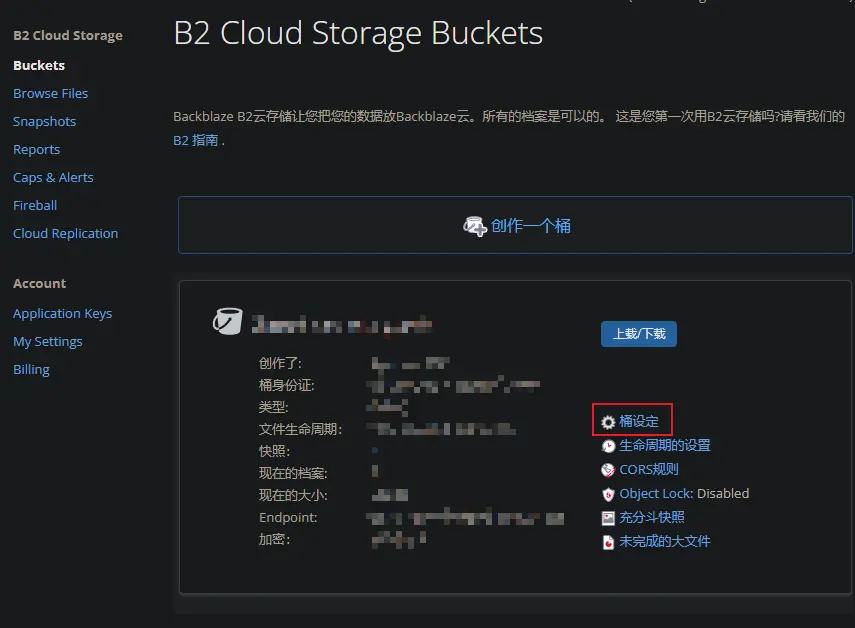
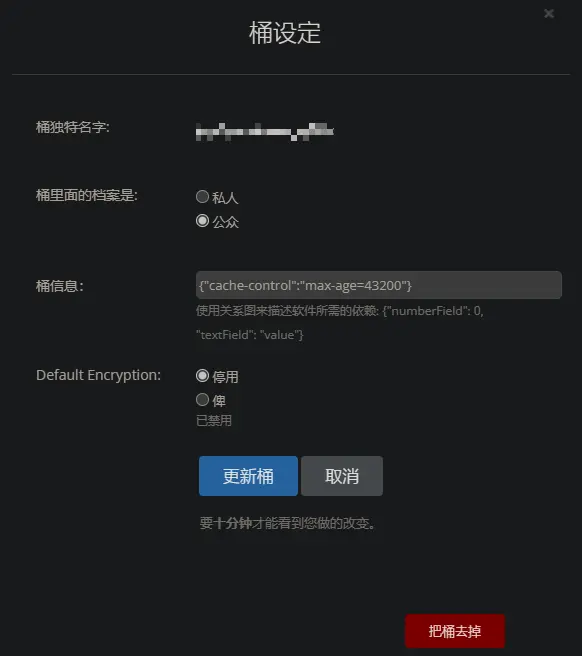
修改桶设定,桶信息:{“cache-control”:”max-age=43200”}
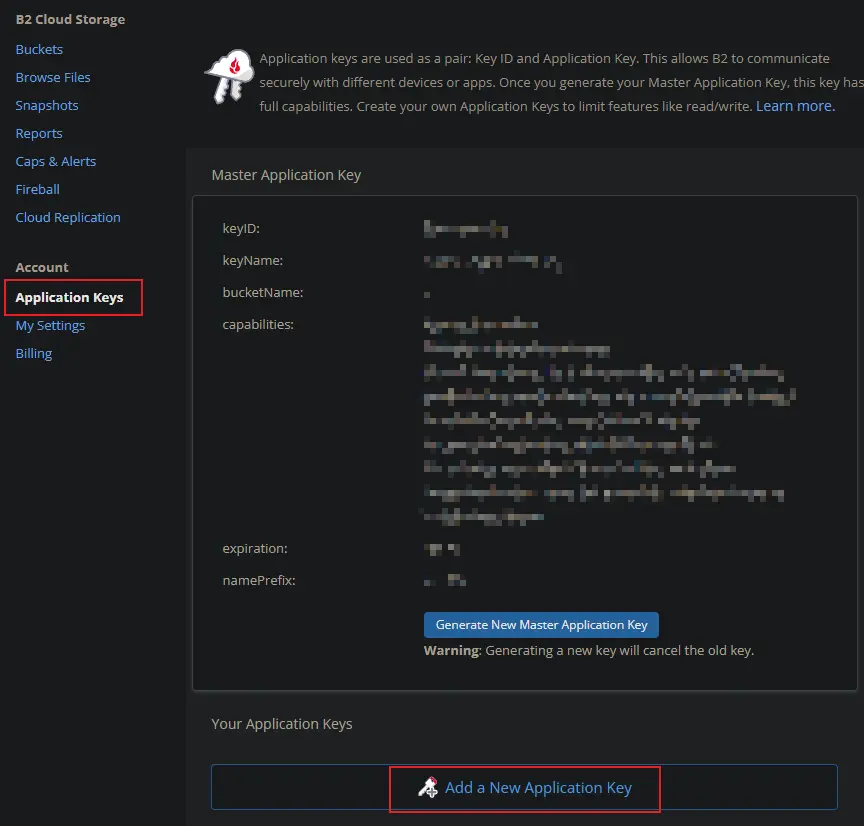
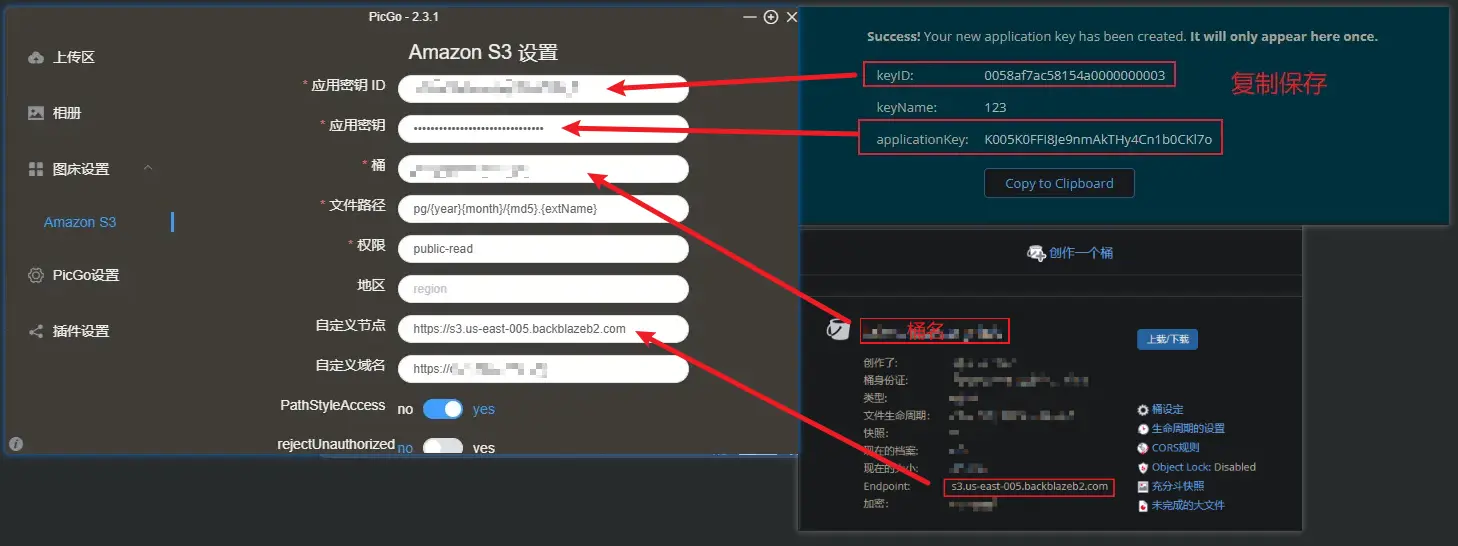
新建APP-key(picgo配置需要用到)
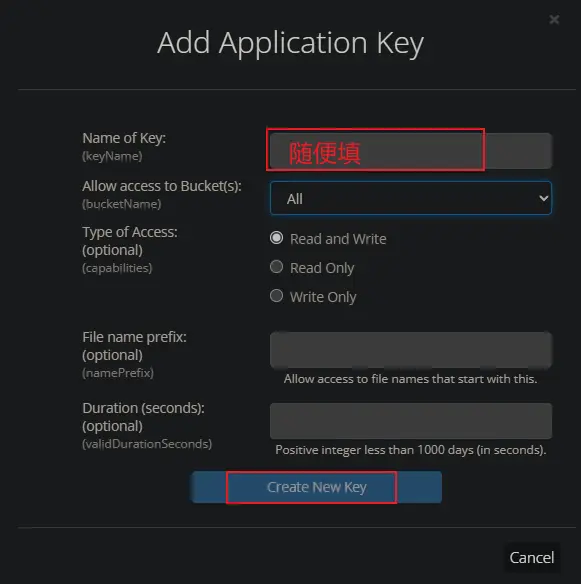
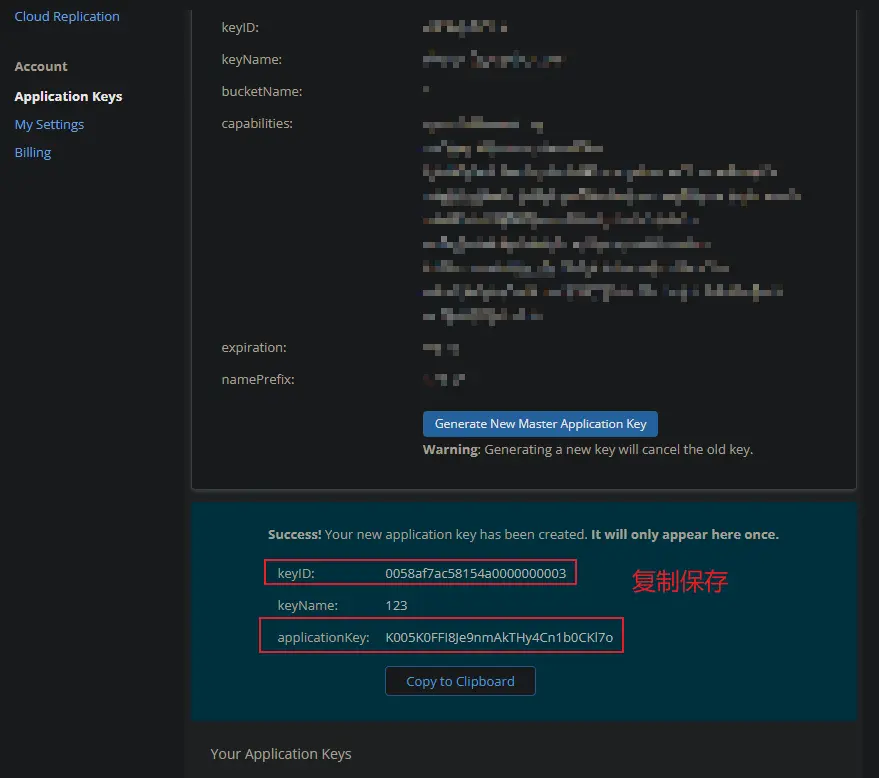
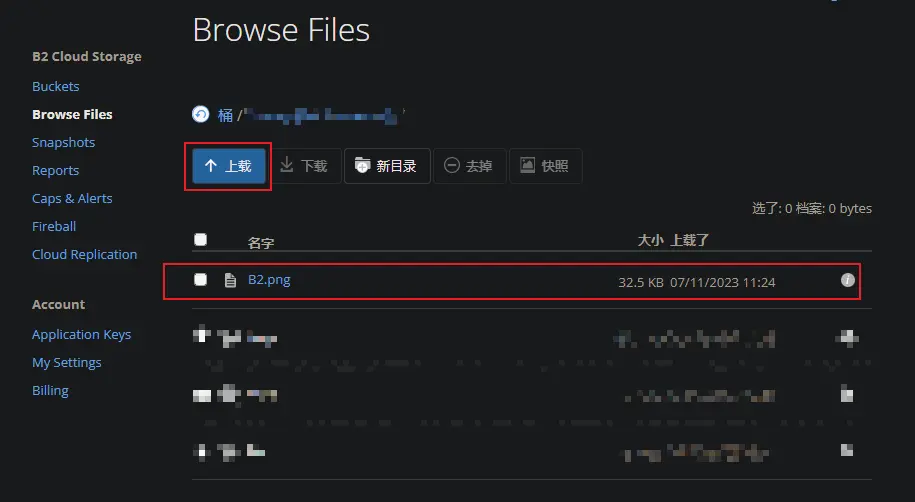
点击Upload/Download,随便上传一个图片并点开详情
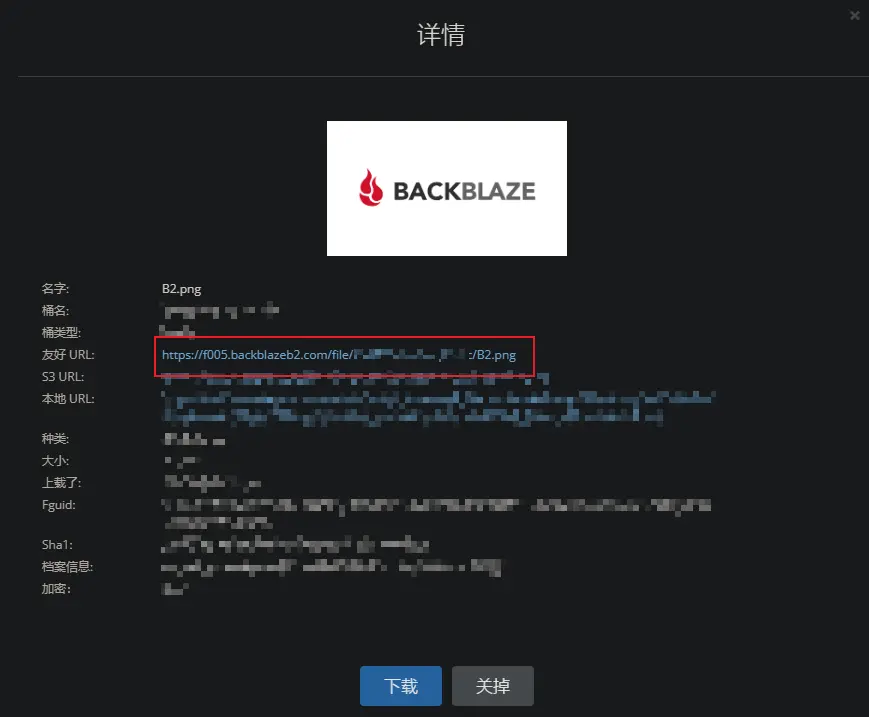
接下来,我们的目标就是将这个https://f005.backblazeb2.com/file/桶名/B2.png URL变成 https://自己的域名/B2.png
2.CloudFlare配置
登录CF,添加CNAME的DNS记录,SSL/TLS修改为完全
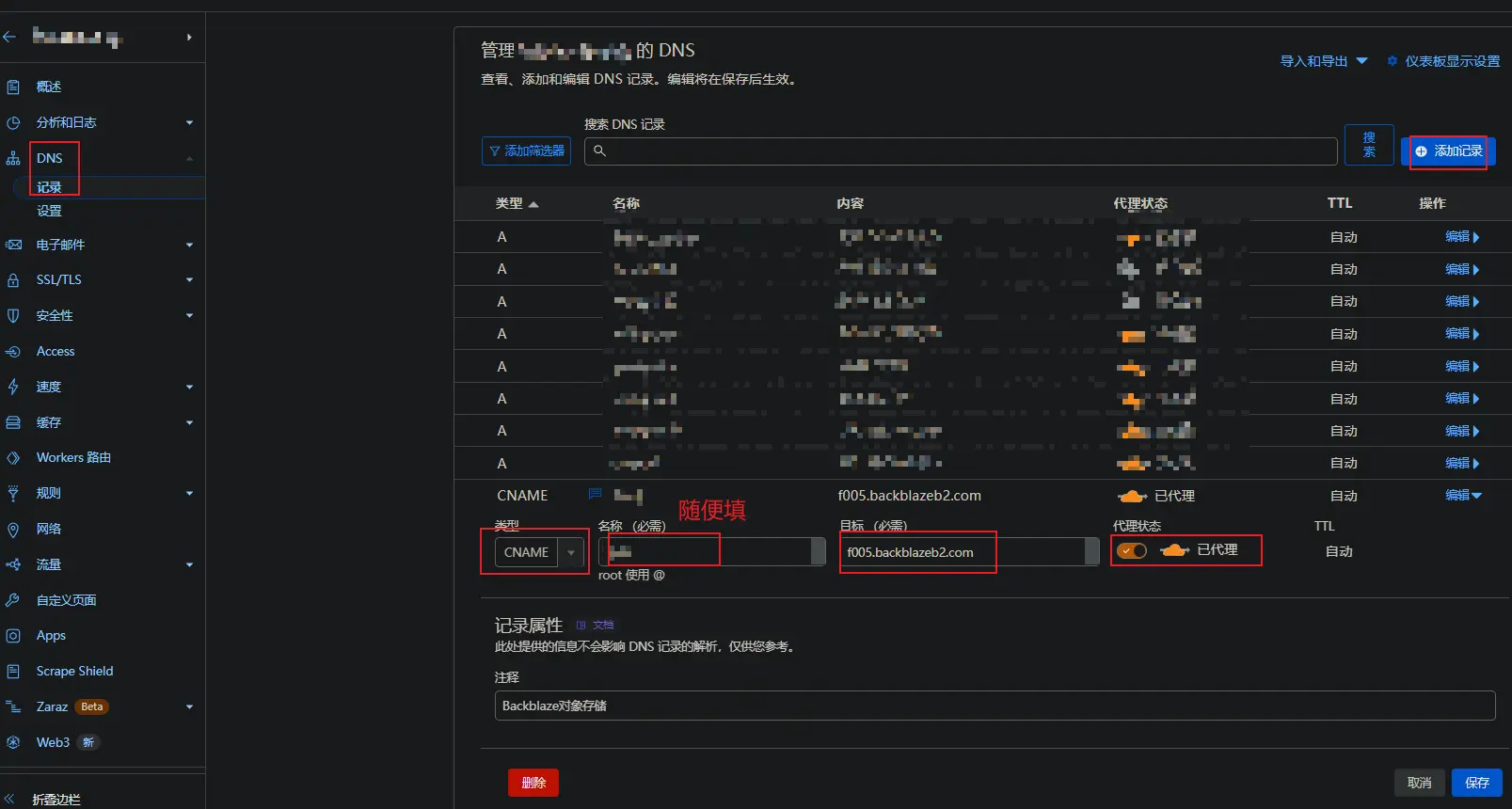
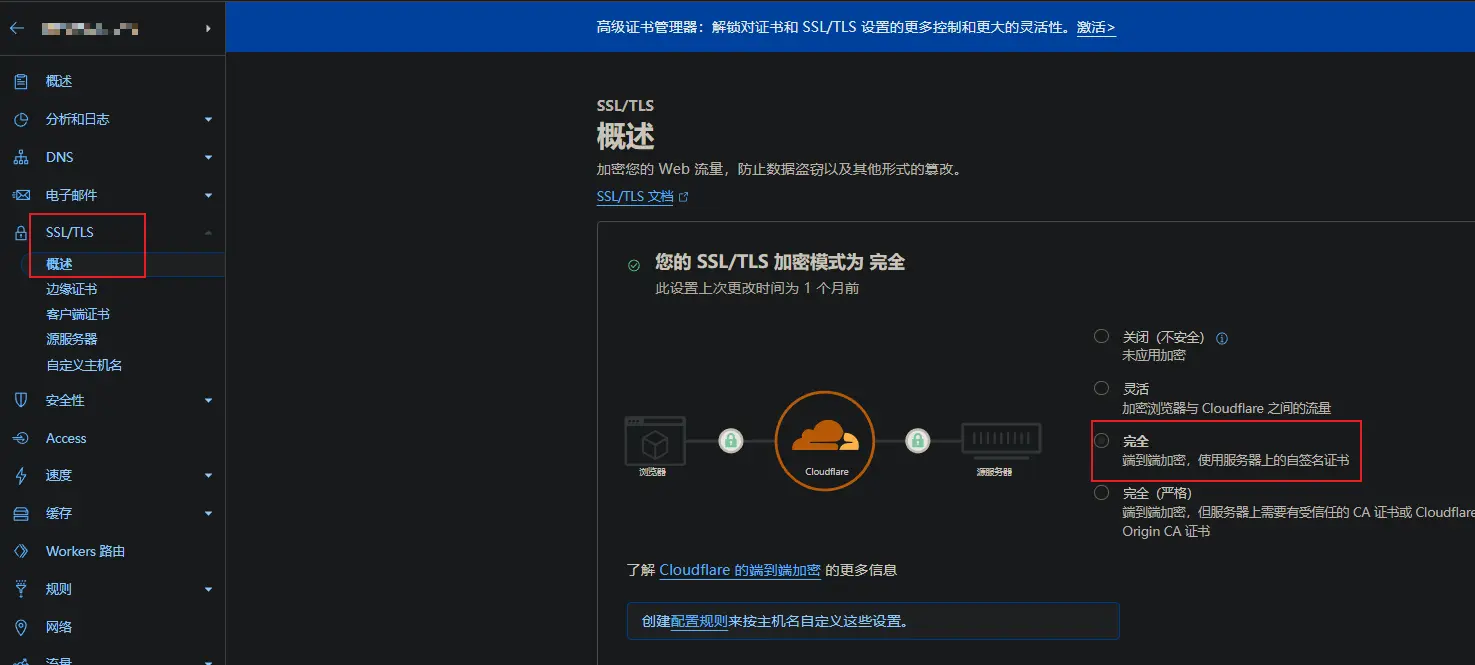
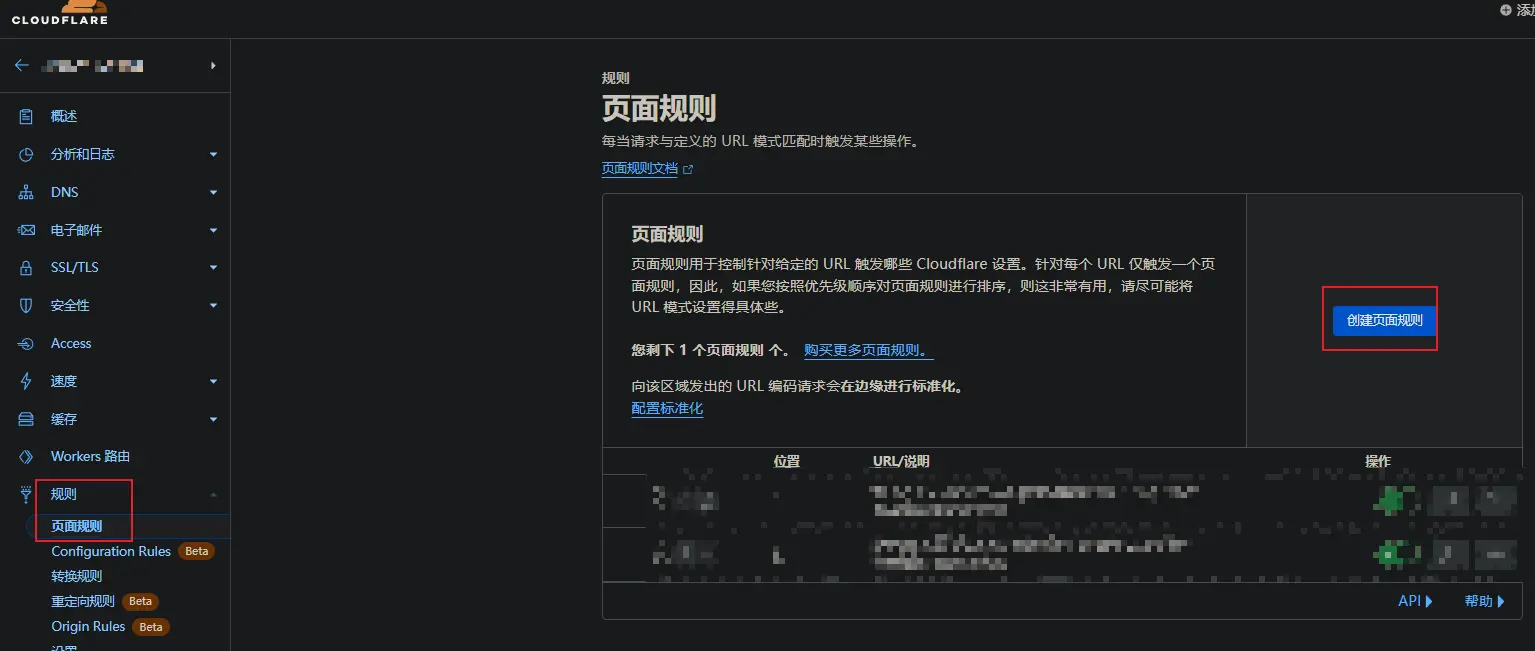
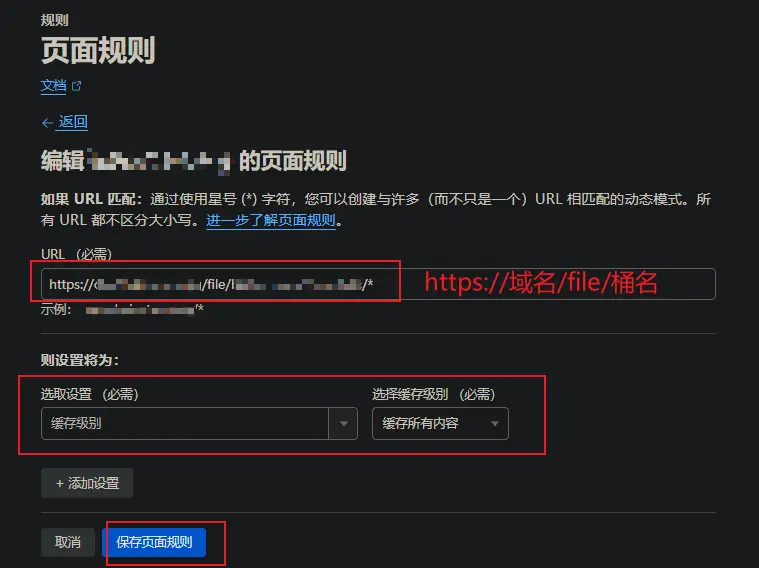
此时可以使用https://域名/file/桶名/B2.png访问刚刚的图片,但是此链接过长,且暴露了桶名称,需要重写这个URL
创建、保存页面规则
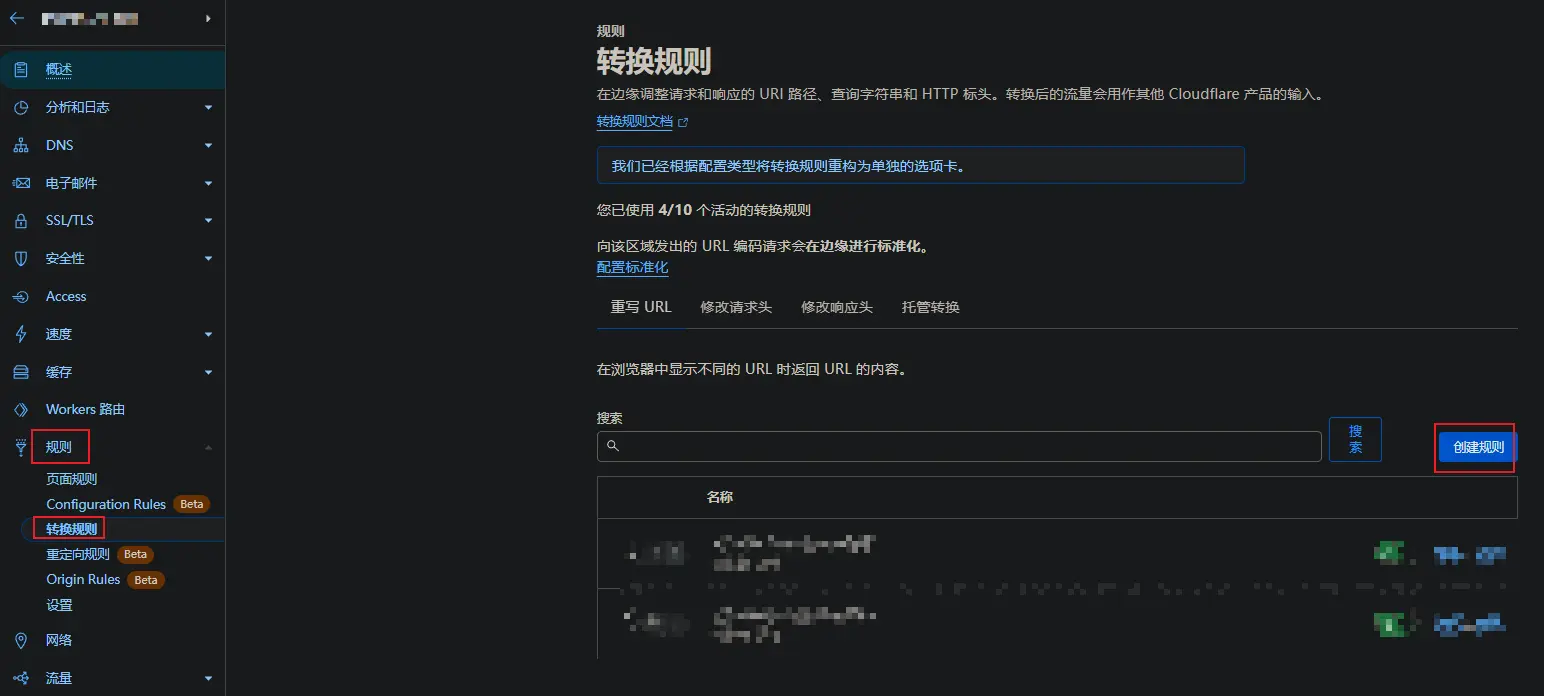
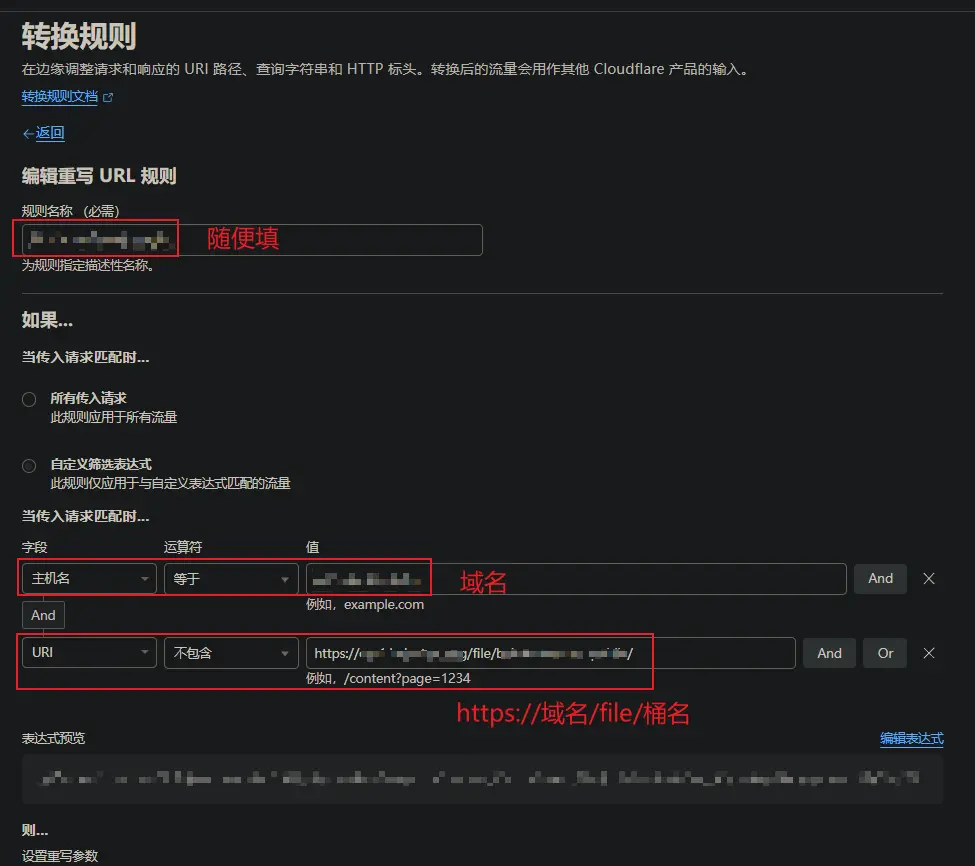
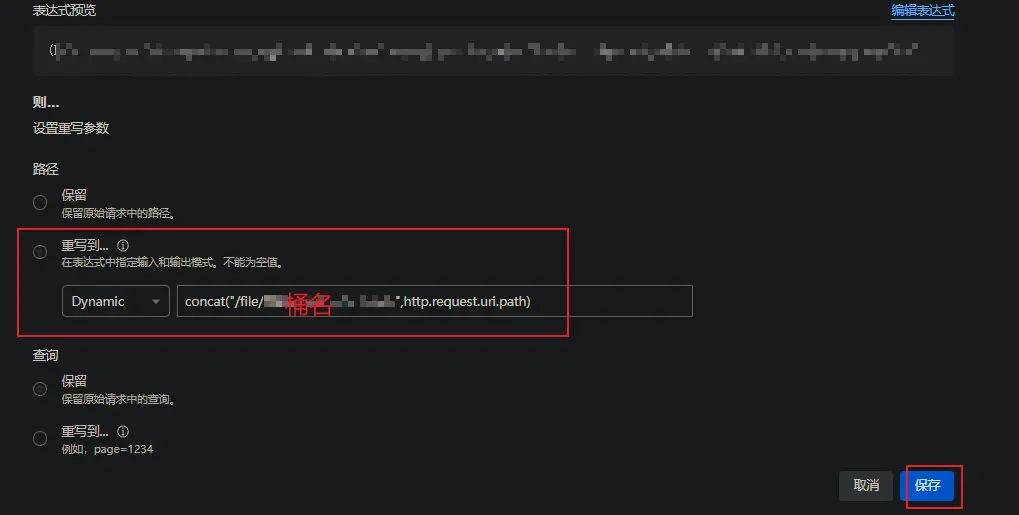
创建、保存转换规则-重写URL
重写表达式:
1 | |
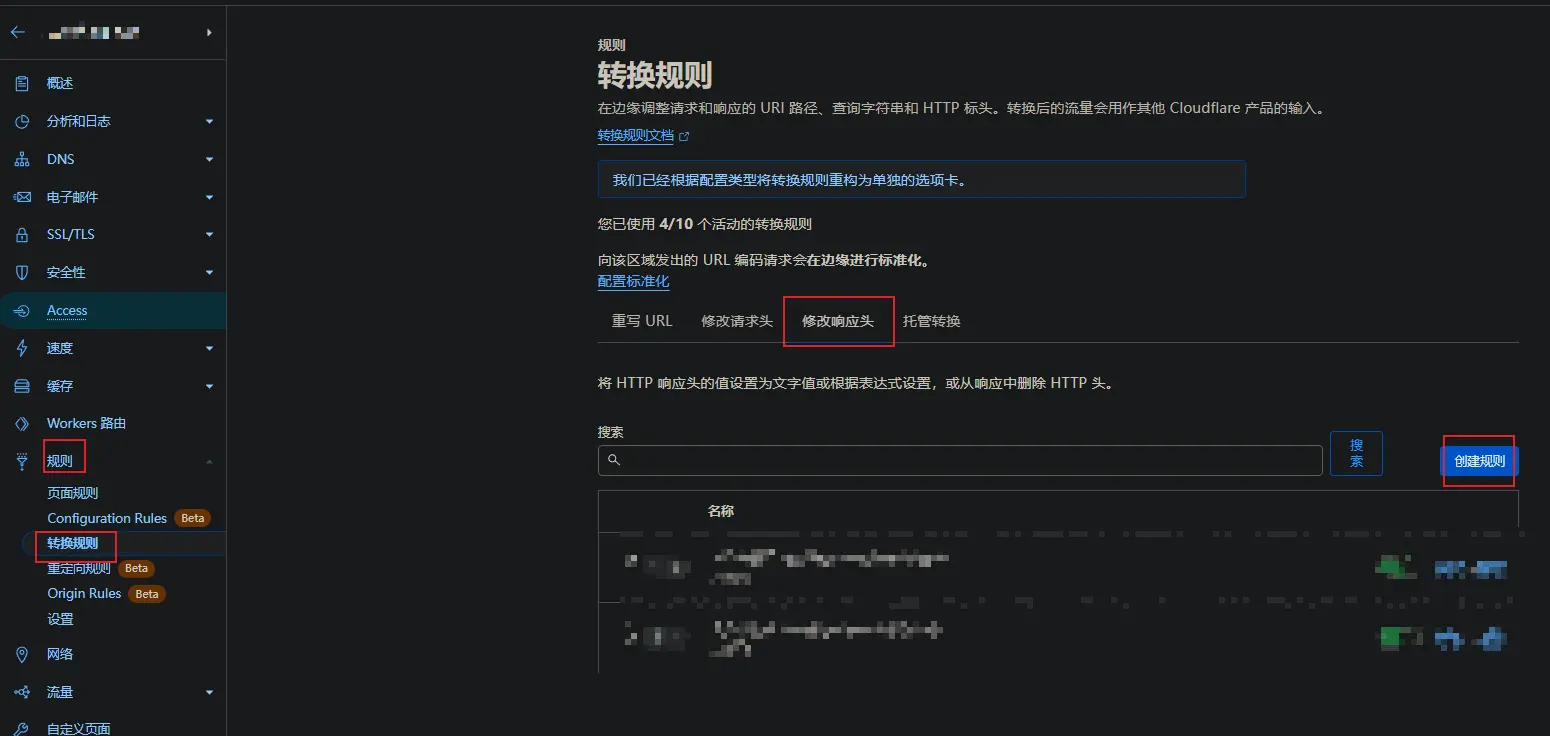
创建、保存转换规则-修改响应头 删除:
X-Bz-Content-Sha1
X-Bz-File-Id
X-Bz-File-Name
X-Bz-Info-Src_last_modified_millis
X-Bz-Upload-Timestamp
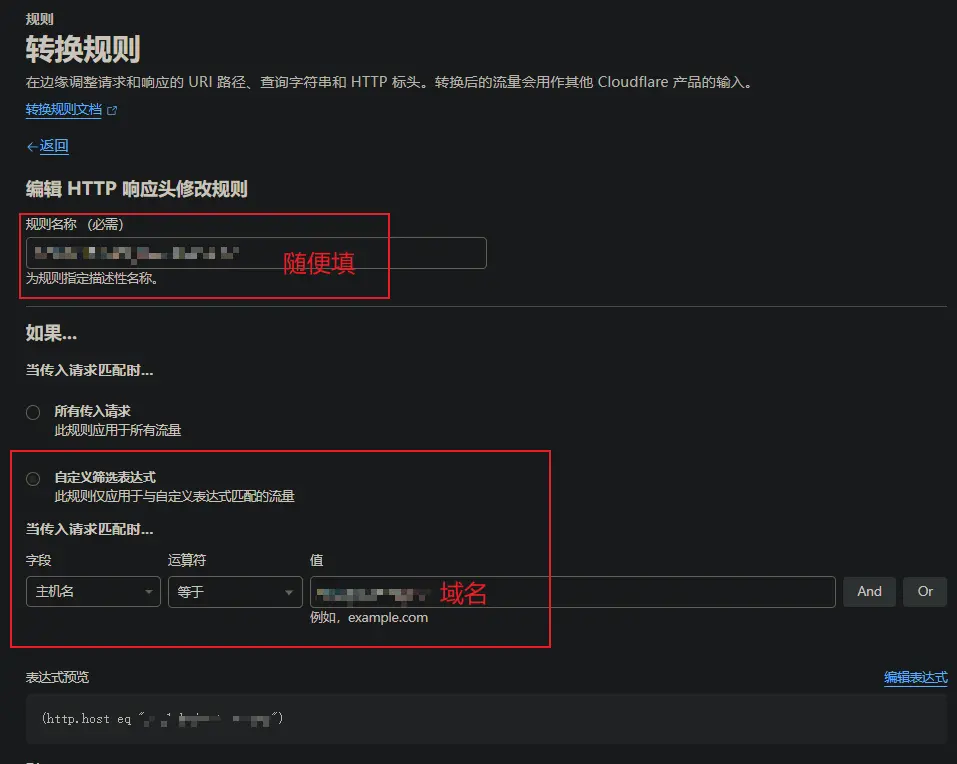
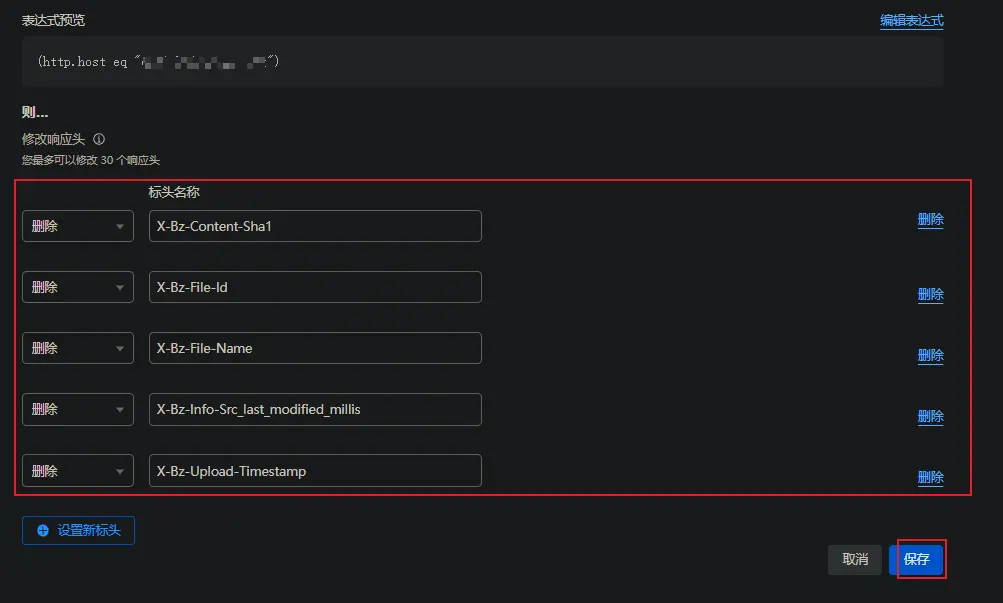 此时就可以使用https://域名/B2.png访问刚刚的图片
3.picgo配置
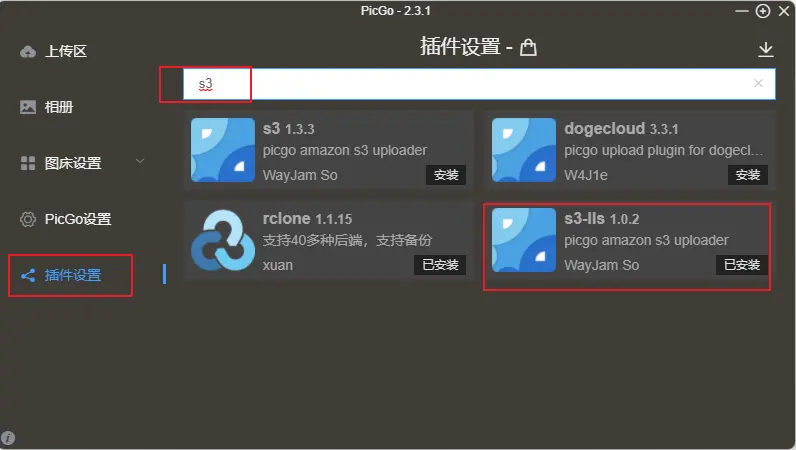
先安装Node.js之后才能安装PicGo的插件,因为PicGo要使用npm来安装插件
打开插件设置,搜索S3并安装
进入图床设置-Amazon S3按图修改配置
4.Typora配置picgo
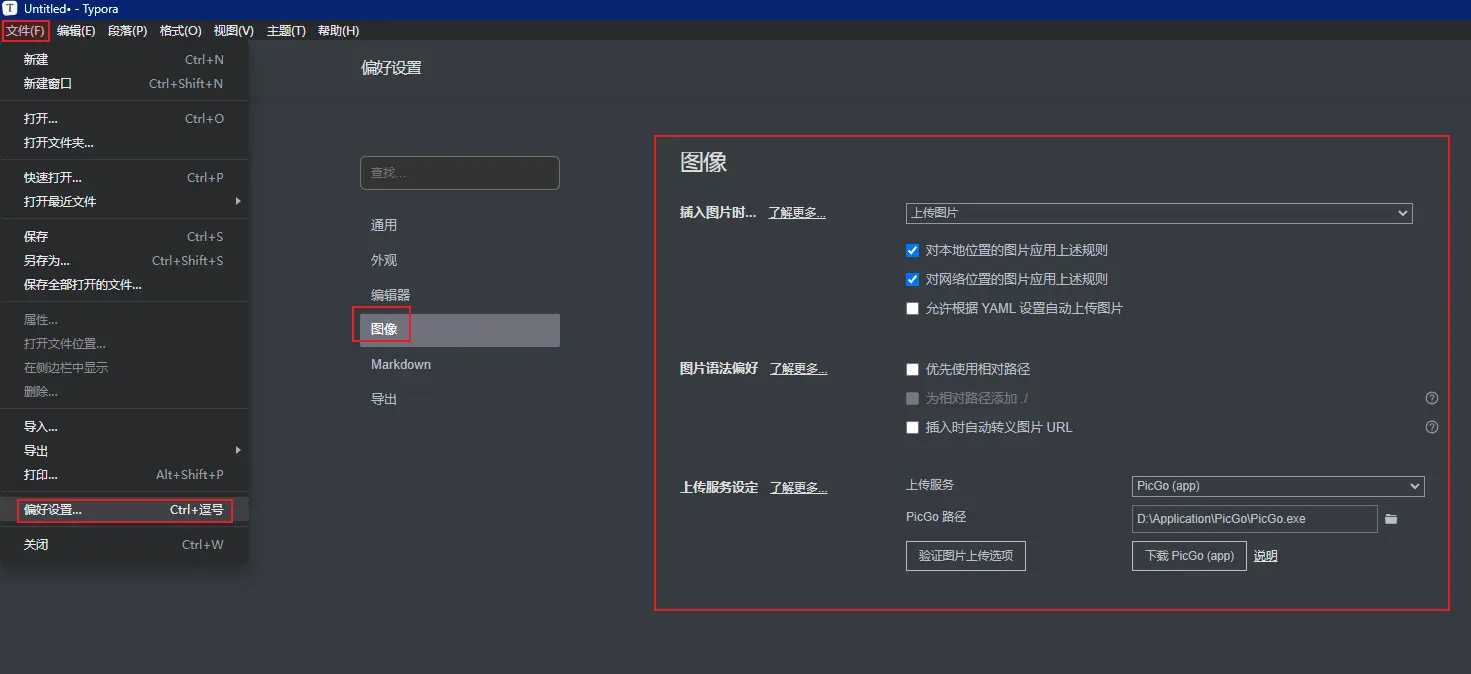
按图设置即可
5.配合snipaste使用更方便
snipaste是一款强大的桌面截图工具 snipaste官网
安装snipaste后,默认截图键为F1,使用Typora写文档时,可用F1截图,然后CTRL V直接粘贴图片,且图片直接通过picgo上传至B2,十分方便👍👍👍