本文最后更新于 2025年10月30日 下午
准备
需要先提前安装docker和docker compose
参考:Docker相关
安装
选择任意目录下创建两个文件夹elasticsearch和kibana
分别在其目录下创建docker-compose.yaml文件
ElasticSearch
docker-compose.yaml
1
2
3
4
5
6
7
8
9
10
11
12
13
14
15
16
17
18
19
20
21
22
23
24
25
| version: '3.1'
services:
elasticsearch:
image: elasticsearch:7.6.2
restart: unless-stopped
container_name: elasticsearch
network_mode: host
healthcheck:
test: ["CMD", "curl", "-f", "http://localhost:9200"]
interval: 5s
timeout: 5s
retries: 10
volumes:
- ./plugins:/usr/share/elasticsearch/plugins
- ./data:/usr/share/elasticsearch/data
environment:
- cluster.name=elasticsearch
- discovery.type=single-node
- ES_JAVA_OPTS=-Xms512m -Xmx1024m
|
Kibana
docker-compose.yaml
1
2
3
4
5
6
7
8
9
10
11
12
13
14
15
16
| version: '3.1'
services:
kibana:
image: kibana:7.6.2
restart: unless-stopped
container_name: kibana
network_mode: host
healthcheck:
test: ["CMD", "curl", "-f", "http://localhost:5601"]
interval: 5s
timeout: 5s
retries: 10
volumes:
- ./kibana.yml:/usr/share/kibana/config/kibana.yml
privileged: true
|
kibana.yaml
1
2
3
4
5
6
7
8
9
10
11
12
| server.name: kibana
server.host: "0.0.0.0"
elasticsearch.hosts: [ "http://localhost:9200" ]
elasticsearch.username: 'elastic'
elasticsearch.password: '123456'
xpack.monitoring.ui.container.elasticsearch.enabled: true
i18n.locale: "zh-CN"
|
docker-compose.yaml文件配置好后启动容器
设置密码
1
2
3
4
|
docker exec -it elasticsearch bash
vi /usr/share/elasticsearch/config/elasticsearch.yml
|
elasticsearch.yml
1
2
3
4
5
| network.host: 0.0.0.0
http.cors.enabled: true
http.cors.allow-origin: "*"
xpack.security.enabled: true
|
退出es容器并重启es容器
1
2
3
4
5
6
|
docker exec -it elasticsearch bash
cd bin
elasticsearch-setup-passwords interactive
|
控制台输出内容如下,输入”y“设置密码
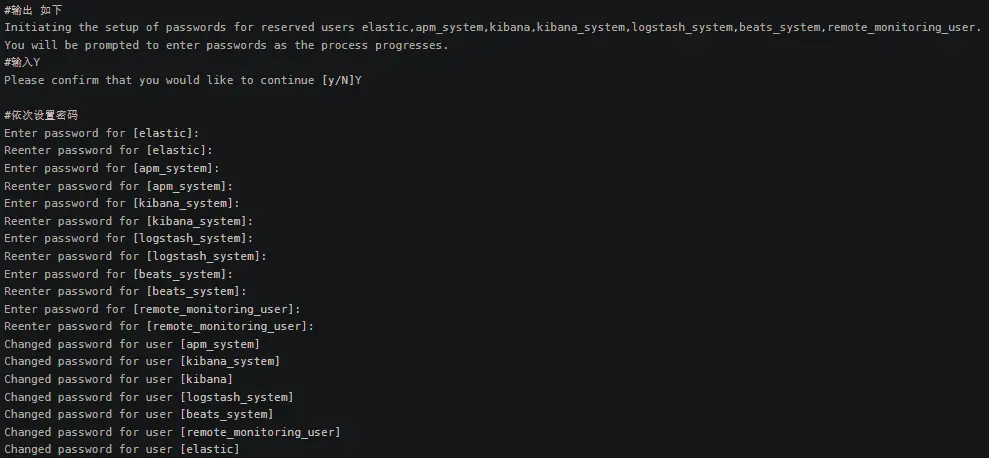
设置后重启es和kibana两个容器
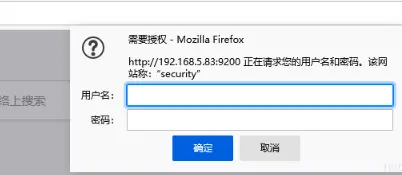
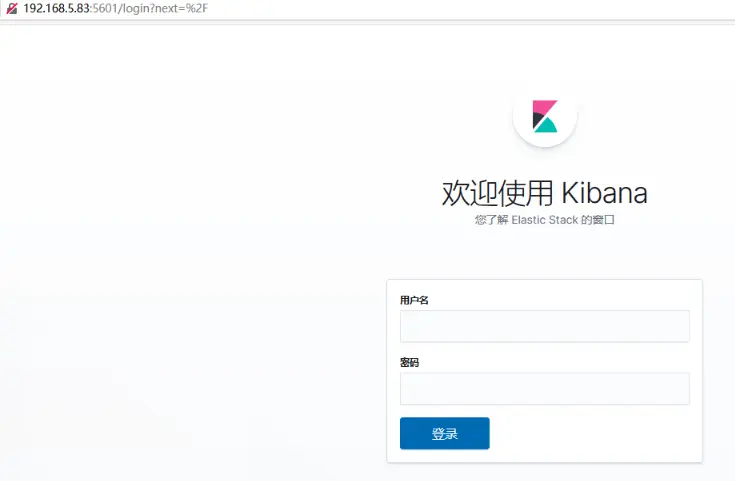
再次打开es和kibana页面提示需要密码
用户名为elastic