VMware16安装CentOS7
本文最后更新于 2025年10月30日 下午
安装准备
VMware Workstation Pro 16 安装包下载
1 | |
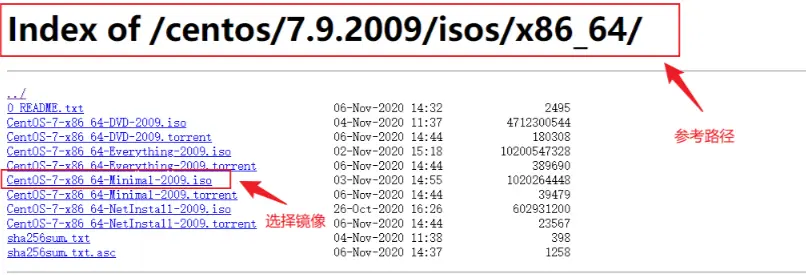
配置虚拟机操作系统
1.创建新的虚拟机 -> 自定义配置,下一步
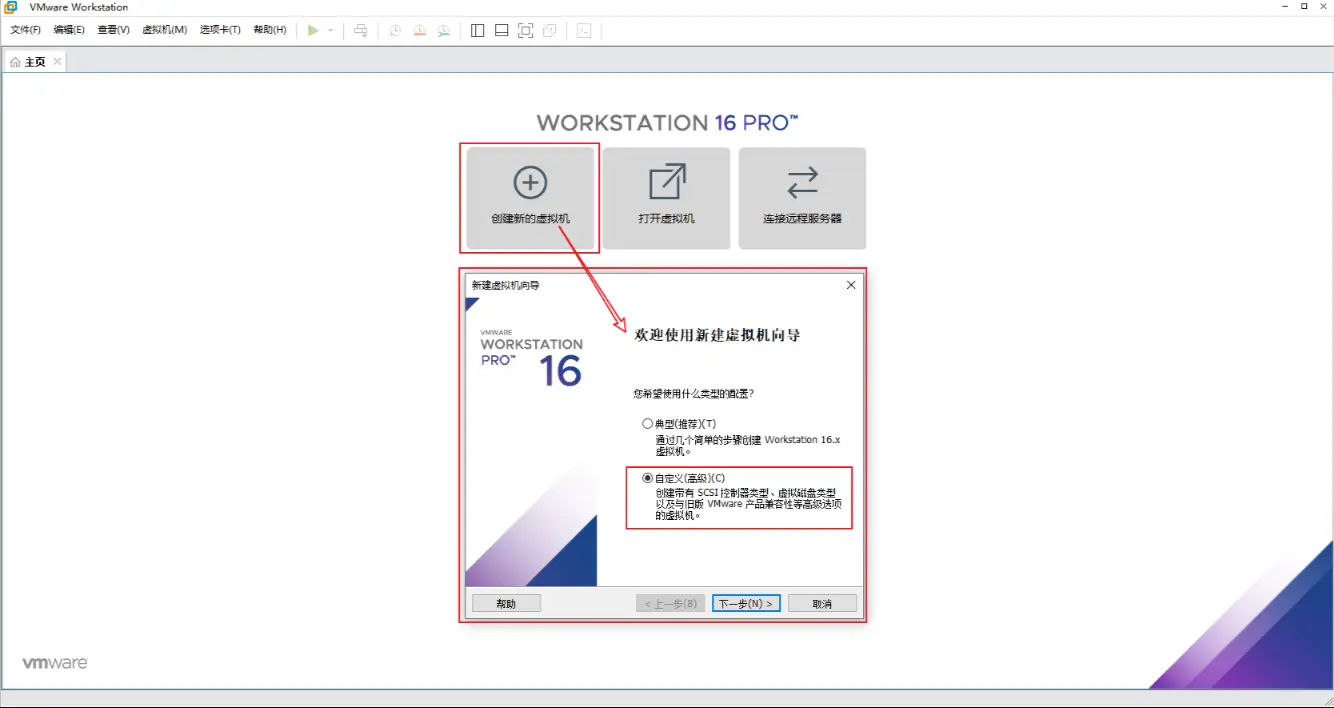
2.选择虚拟机硬件兼容性 -> 默认,下一步
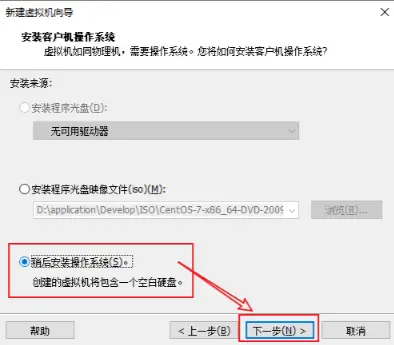
3.安装客户机操作系统 -> 稍后安装操作系统,下一步
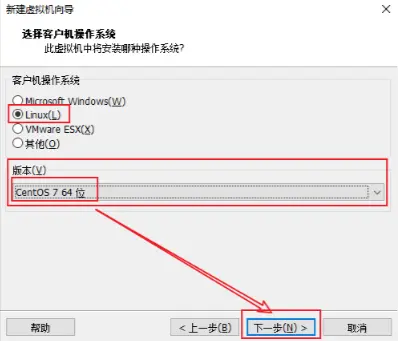
4.选择客户机操作系统 -> Linux+CentOS7 64 位,下一步
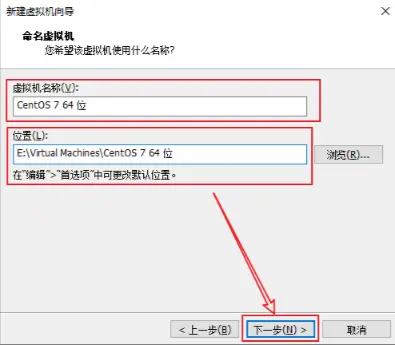
5.命名虚拟机 -> 按需配置,下一步
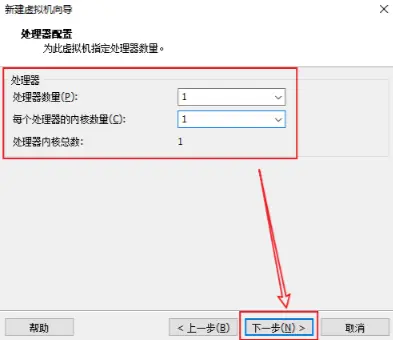
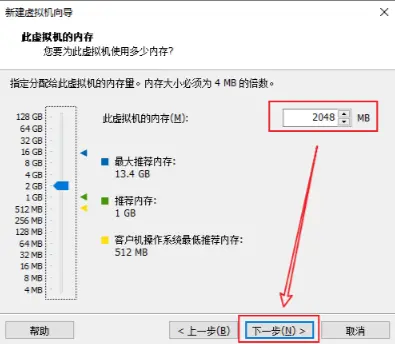
6.处理器、内存配置 -> 按需分配,下一步
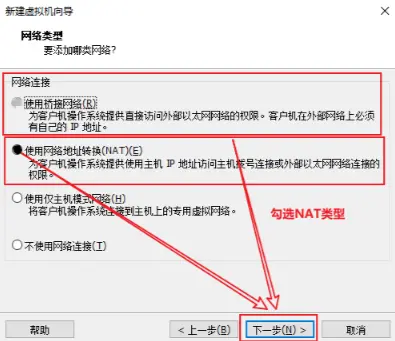
7.网络类型 -> 选择NAT类型,下一步
8.选择I/O控制器类型、选择磁盘类型 -> 默认,下一步
9.选择磁盘、指定磁盘容量 -> 创建新虚拟磁盘,按需分配磁盘大小,下一步
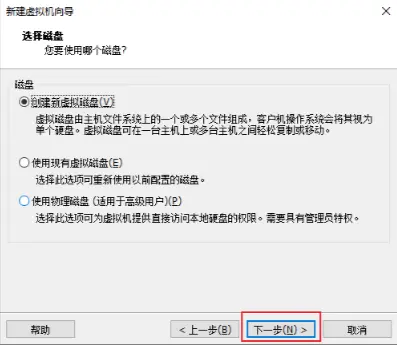
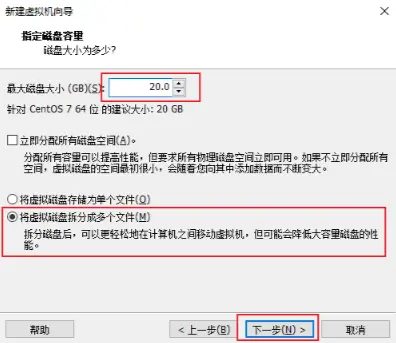
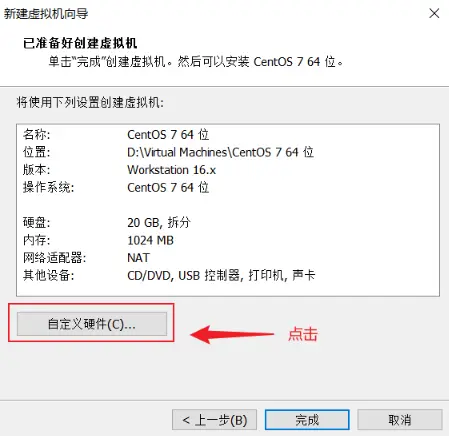
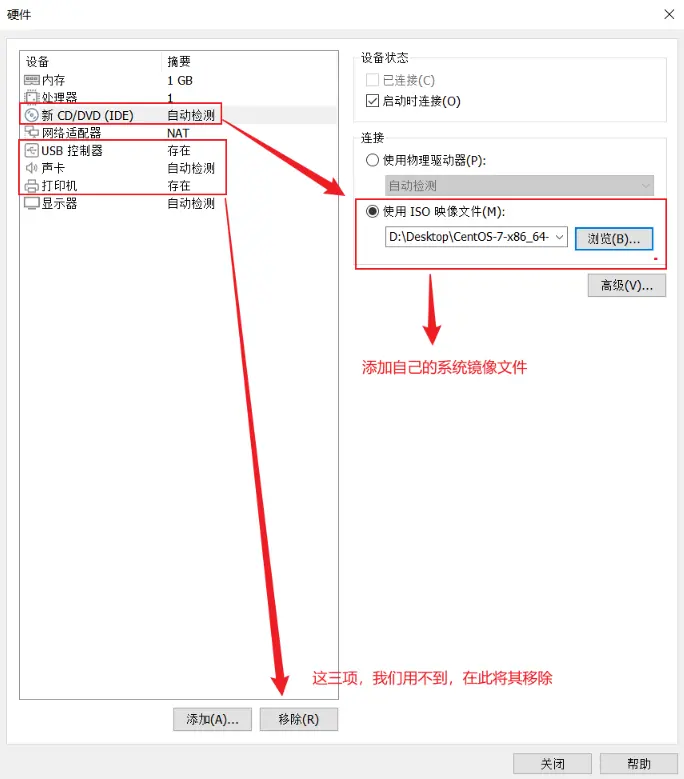
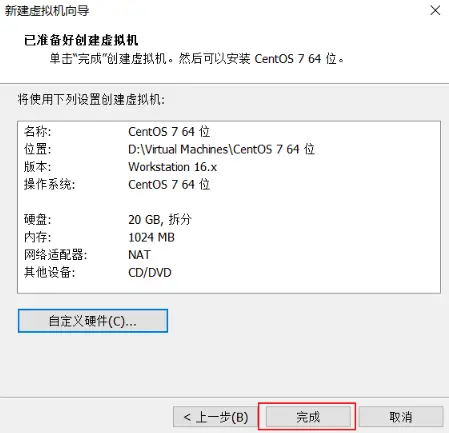
10.自定义硬件,完成
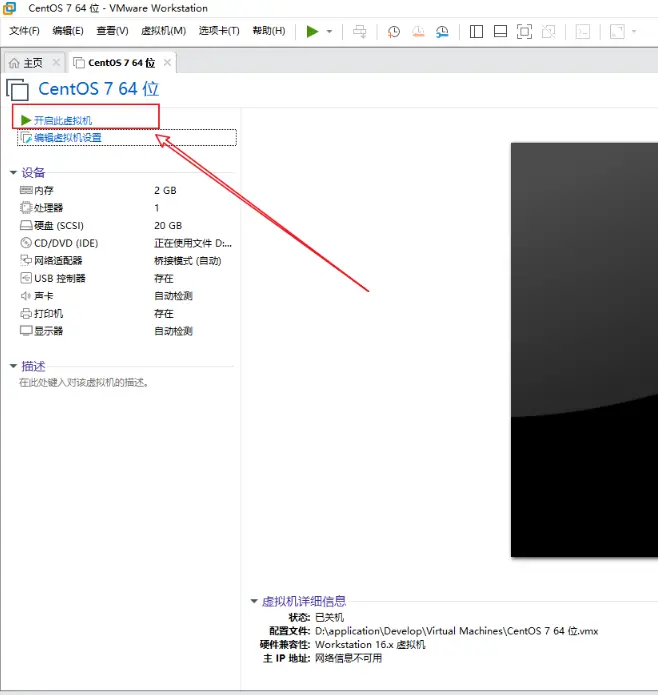
安装虚拟机操作系统
1.点击开启此虚拟机,进入安装步骤
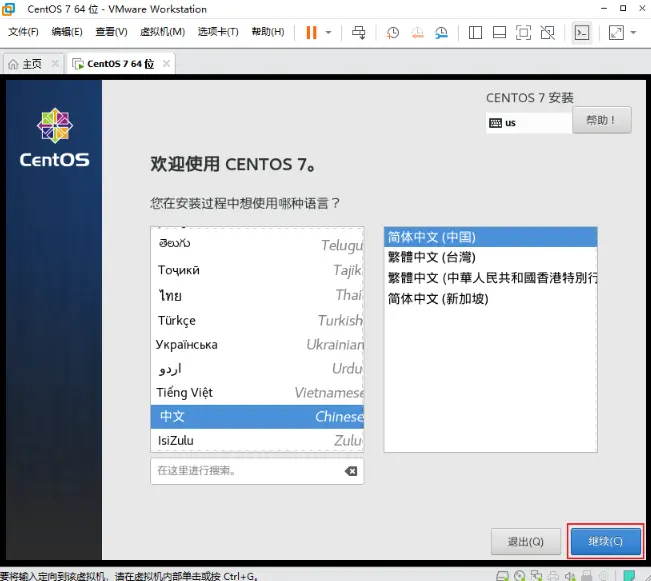
2.选择安装语言
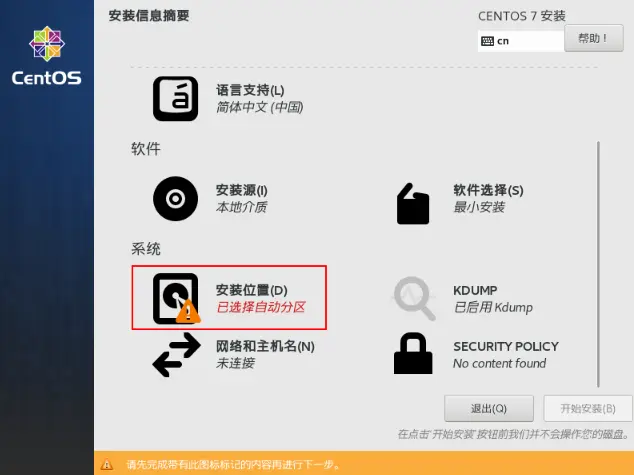
3.安装信息摘要,其中带有叹号的需要点击配置,这里需要注意的是“安装位置”;点击安装位置之后选择“我要配置分区”,然后点击完成,进入手动分区页面,点击“自动创建他们”,按需分配大小,最后点击完成。
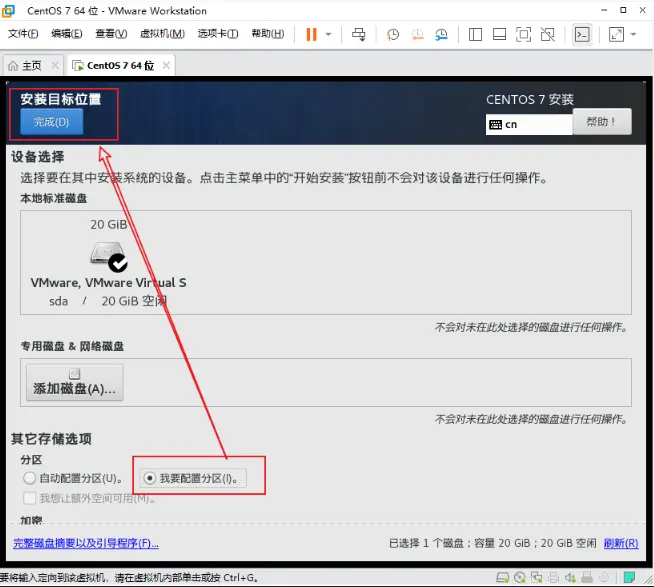
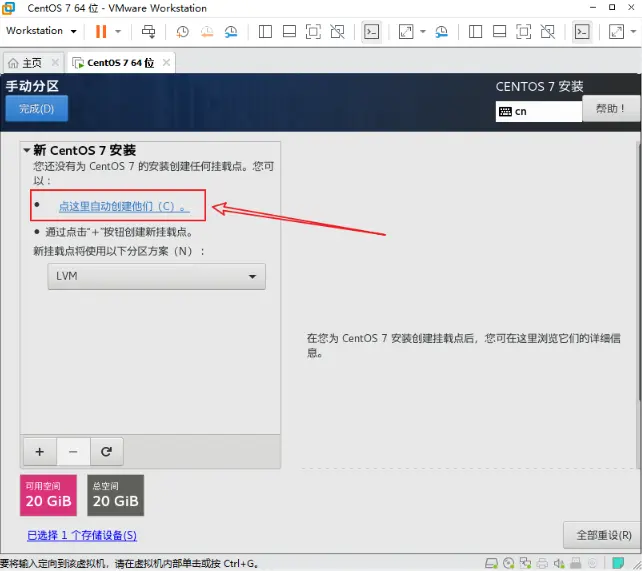
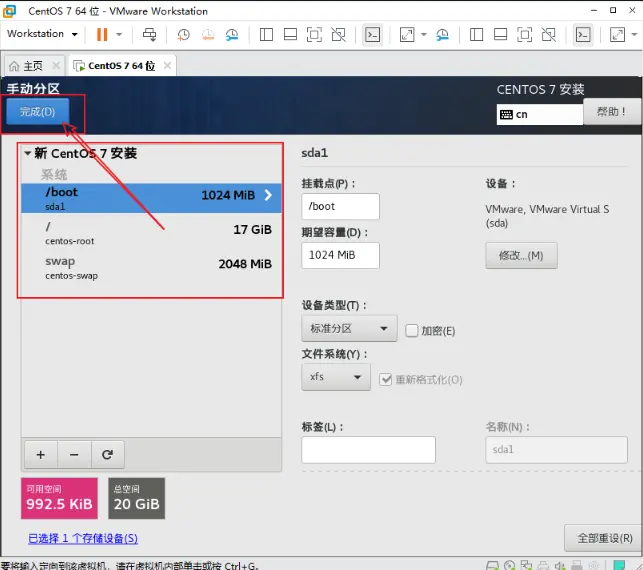
4.所有叹号消失,点击开始安装
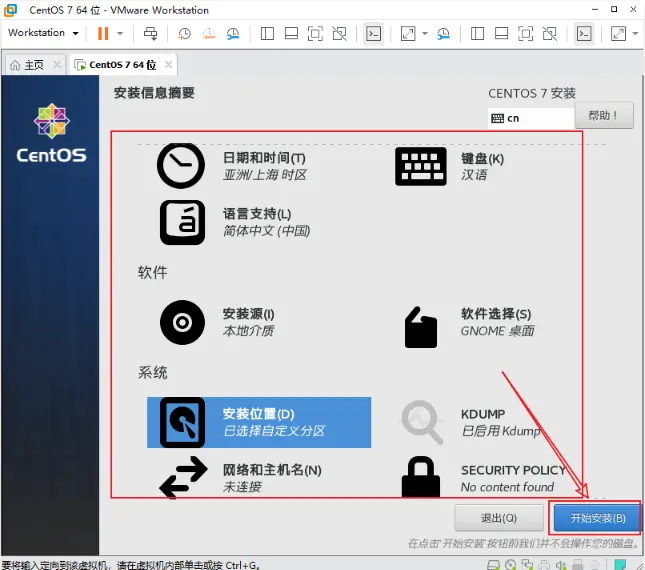
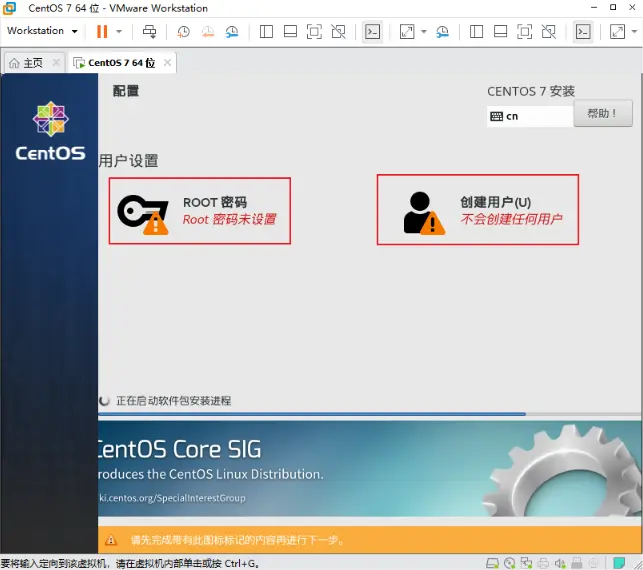
5.在安装过程中,需要配置ROOT账号密码
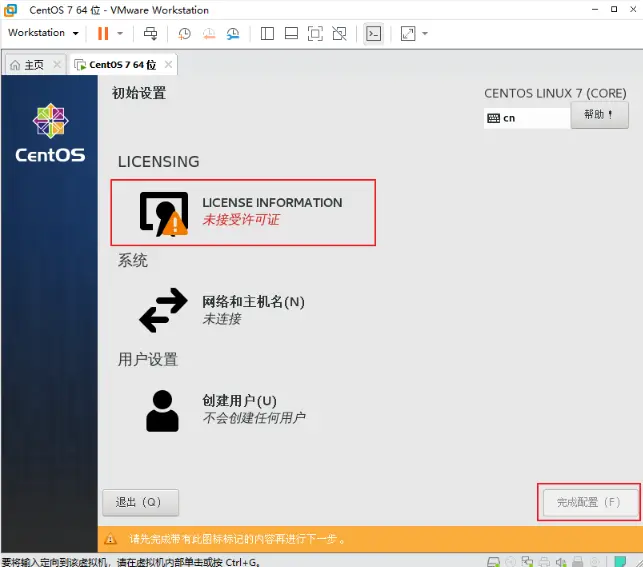
6.耐心等待之后,接受许可证,最后点击完成配置,至此系统安装完成。
注意:安装过程中若没有创建用户,在启动系统时会有引导创建过程,使用创建用户登录即可
配置网络
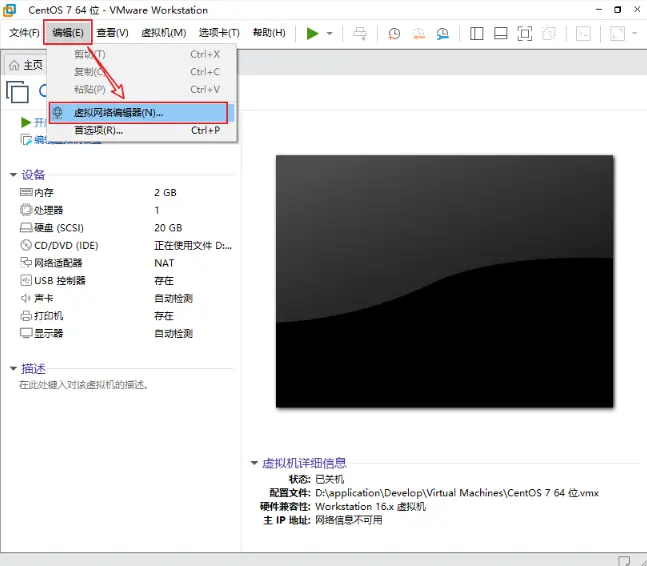
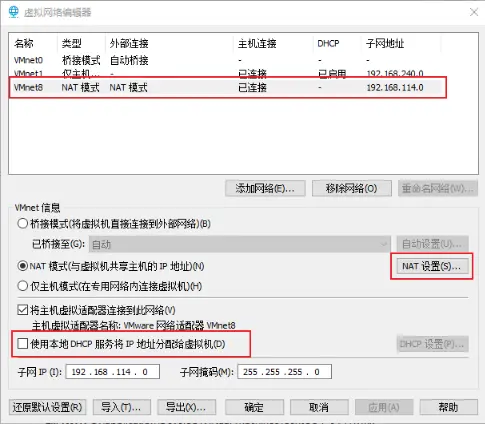
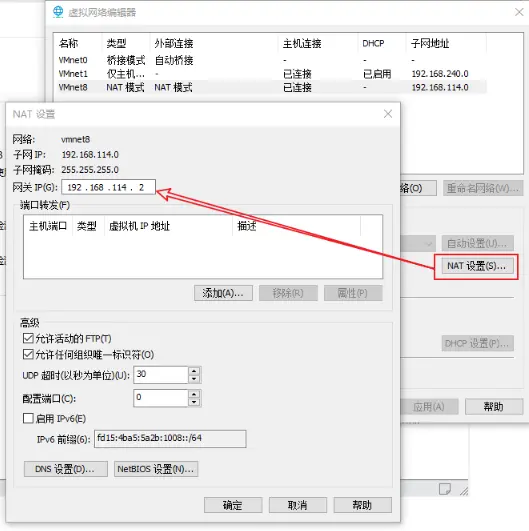
1.虚拟机网络配置:编辑 -> 虚拟机网络编辑器 -> 取消勾选“使用本地DHCP服务…” -> 查看NAT子网和网关(下一步使用)
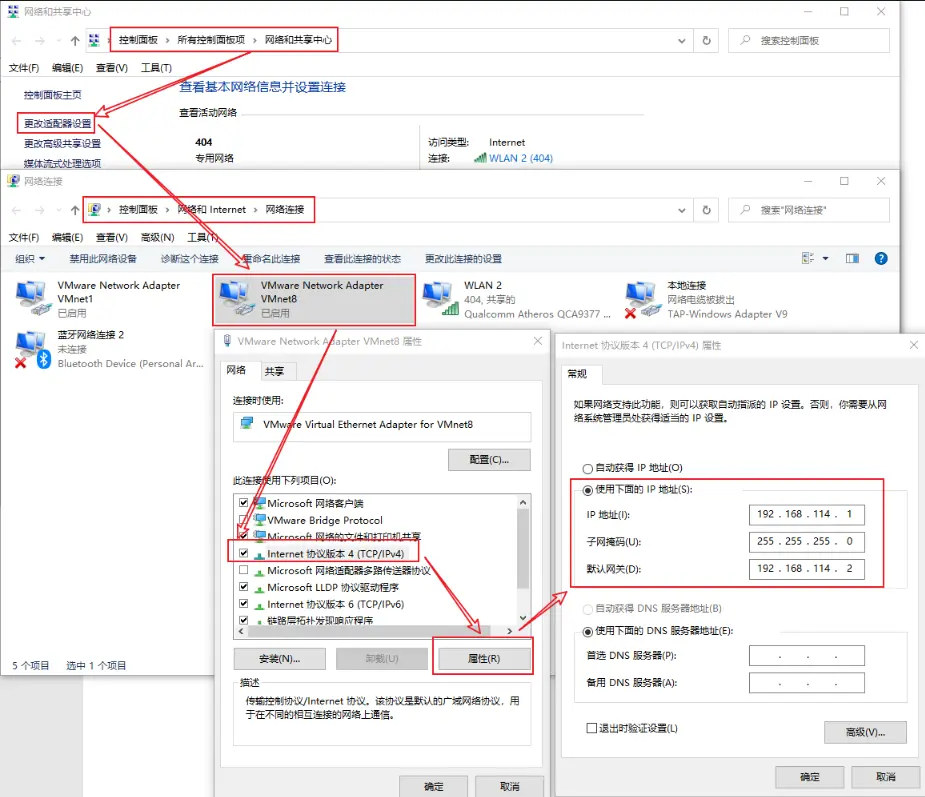
2.网络连接适配器设置:控制面板 -> 网络和 Internet -> 网络和共享中心 -> 点击更改适配器设置 -> 右键“VMware Virtual Ethernet Adapter for VMnet8”,选择属性 -> 编辑“Internet协议版本 4” -> 设置网关和IP(网关同上一步)
3.配置虚拟主机:
虚拟机内打开终端,输入
1 | |
找到ifcfg-ens33,并编辑
1 | |
编辑相关配置,主要修改如下
1 | |
保存之后,重启网络
1 | |
4.至此网络配置就算完成了,验证配置结果:
虚拟机 ping baidu.com
虚拟机 ping 主机
主机 ping 虚拟机
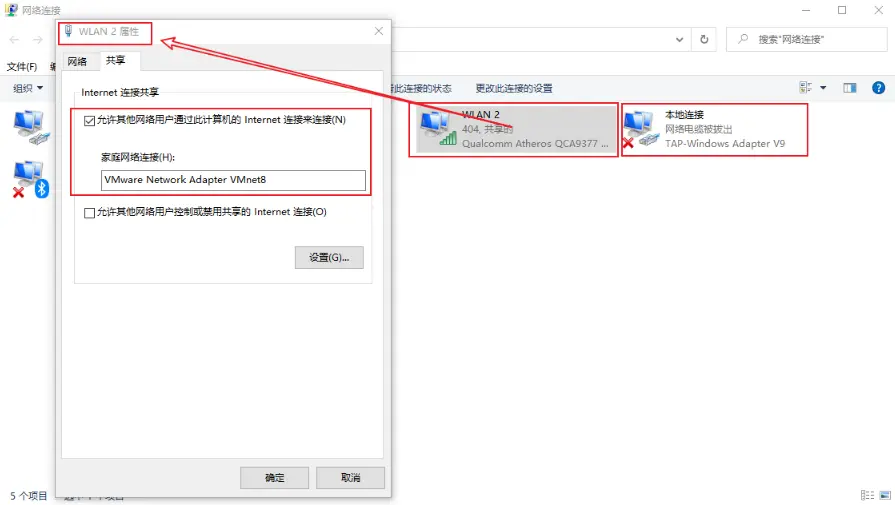
5.如果虚拟机还是未连接网络,可以在 控制面板\网络和 Internet\网络连接 修改本地连接(网线联网)或WLAN 2(WIFI联网)属性的共享配置,如下图勾选“允许其他网络用户通过此计算机的…”并选择“VMware Virtual Ethernet Adapter for VMnet8”保存即可
 设置Linux虚拟机和主机在同一网段
1:问题描述
如果虚拟机设置为NAT模式,虚拟机的IP会被分配为192.168.*. * 网段。
例如宿主机IP为:172.20.200.118 虚拟机IP为:192.168.177.89。
这样会导致从虚拟机ping局域网段可以,但是局域网ping虚拟机就不通。
2:期望结果
局域网和虚拟机能互相ping通。
3:操作步骤
在VMware Workstation 的 虚拟机 - 设置 - 网络适配器 - 网络连接 - 改为桥接模式。
4:修改ifcfg-eth0文件,若没有则创建它
打开文件
1 | |
增加以下内容
1 | |
5:重启网络服务
1 | |
更换yum源(可选)
使用之前请确保已经安装wget,如未安装请执行下面一条命令来安装
1 | |
备份原来的源
1 | |
下载阿里源
1 | |
更改阿里yum源为默认源
1 | |
更新本地yum缓存
1 | |
全系统更新
1 | |